A tárgyi eszköz importáló segédprogram arra szolgál, hogy a más programokban vezetett tárgyi eszköz adatokat egy Excel fájl importálása segítségével könnyedén át lehessen vinni a Kulcs-Tárgyi programba.
A funkció a Karbantartás/Tárgyi eszköz importáló segédprogram menüpontban érhető el. Mintafájl az importáláshoz itt, segédlet a kitöltéshez pedig itt tölthető le.
A segédprogram használatának megkezdésekor egy új sablont kell létrehoznunk, amely a továbbiakban a Meglévő sablon opció jelölésekor kiválasztható. A már létrehozott sablonok az Új sablon opció jelölésével bővíthetők.
Új sablon létrehozása
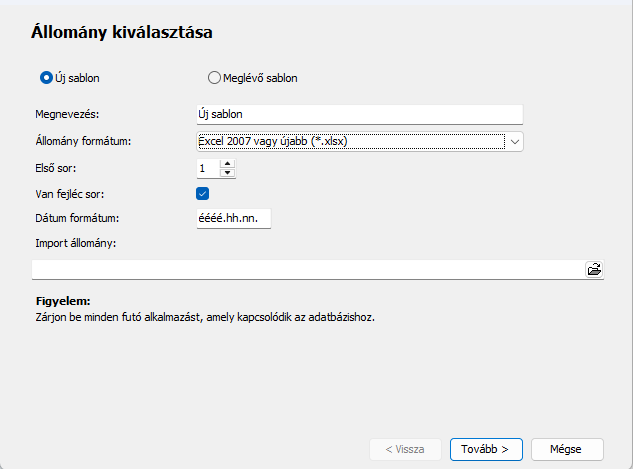
Új sablon létrehozásakor első lépésként el kell neveznünk az adott sablont, majd meg kell adnunk a beolvasandó állomány formátumát (.xls és .xlsx formátumok közül választhatunk).
Az Első sor értékénél megadhatjuk, hogy melyik az a sor az állományban, amelytől a beolvasás történjen. Ha a fájlban szerepel fejléc sor is, azt is jelölhetjük.
A Dátum formátumnál meg kell adnunk a Windows dátum formátumnak megfelelő felépítést és elválasztó karaktereket, amit a programot futtató gépen alkalmazunk.
Adatmezők összekapcsolása
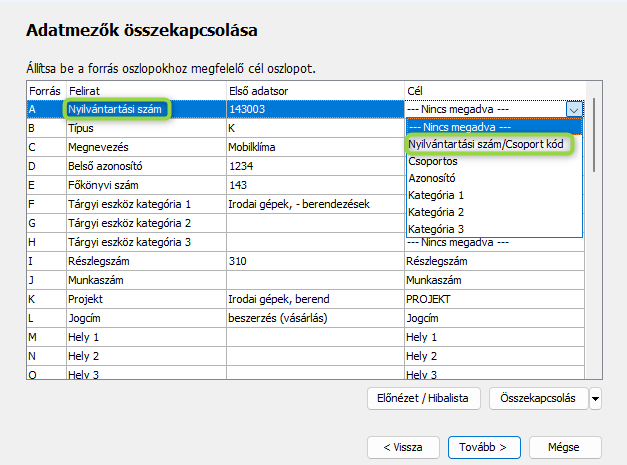
Ezen a felületen az importálandó fájlban szereplő oszlopokat megfeleltethetjük a Kulcs-Tárgyi programban megadandó tárgyi eszköz adatoknak. Amennyiben a program teljes egyezést talál a fájlban szereplő oszlopfejléc megnevezések és a programban lévő cél megnevezések közt, úgy azokat automatikusan megfelelteti egymásnak. Azoknál a feliratoknál, amelyeknél nem talált egyezést, manuálisan adhatjuk meg a megfeleltetés értékét egy legördülő listából kiválasztva.
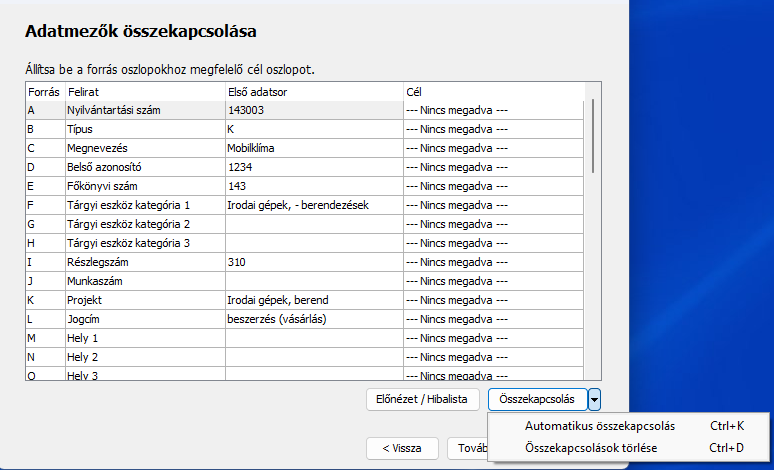
A program által automatikusan felajánlott összekapcsolások igény szerint törölhetők is az Összekapcsolás/Összekapcsolások törlése menüponttal és akár újra el is végezhetők az Összekapcsolás/Automatikus összekapcsolás menüpontra kattintva.
Figyelem! Ha már történt manuális megfeleltetés és ezután alkalmazzuk az automatikus összekapcsolást, az felülírja a korábban manuálisan megadott értékeket.
Az Előnézet / Hibalista gombra kattintva elindul az adatok beolvasása a megfeleltetések alapján és a megnyíló ablakban áttekinthetjük a folyamat eredményét.
Ha az adatok beolvasása rendben lezajlott és az előzetes vizsgálat nem talált hibát (Státusz: Rendben), az importálás elvégezhető. Az ablak láblécében további információkat kapunk az importálandó adatokra vonatkozóan.
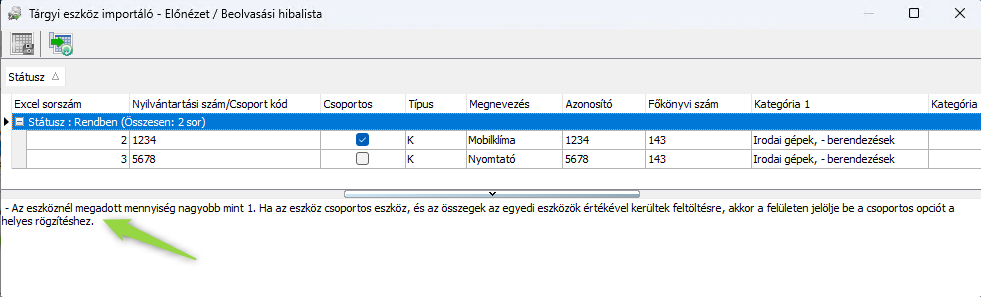
Ha a vizsgálat olyan sort talál, amelyben a Mennyiség nagyobb, mint egy, de a Csoportos tulajdonság nem jelölt, a Státusz: Ellenőrzésre vár lesz. Az ablak láblécében is erre vonatkozó információt kapunk, mely alapján a módosítást el kell végeznünk ahhoz, hogy az import az érintett soroknál sikeresen végbemenjen.

Ha a vizsgálat olyan sort talál, amelyben valamely kötelező adat hiányzik, a Státusz: Kihagyás lesz. Az ablak láblécében erre vonatkozó pontosabb információt kapunk. Az importálási folyamatból ezek a sorok kimaradnak.

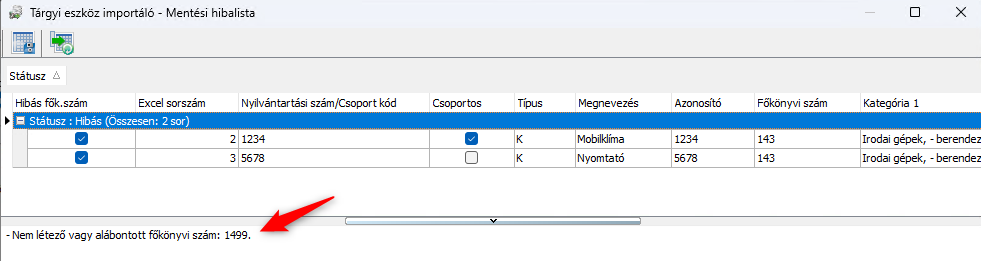
Ha az importálási folyamat akadályba ütközik (Státusz: Hibás), arról szintén az ablak láblécében találunk pontosabb tájékoztatást. A hibalista Excel fájlba menthető, mely a javítást elősegíti. Ha az akadályt elhárítottuk, az importálás befejezhető. A Mentési hibalista az X-szel bezárható.
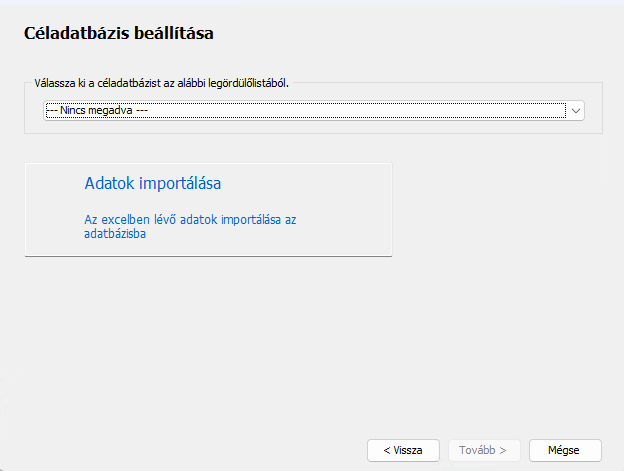
Az importáláshoz válasszuk ki a legördülő listából a céladatbázist, majd kattintsunk az Adatok importálása gombra.
Figyelem! A Kulcs-Tárgyi programot az importálás idejére be kell zárnunk.
Hasznosnak találta a cikket?
Nagyszerű!
Köszönjük visszajelzését
Sajnáljuk, hogy nem tudtunk segíteni
Köszönjük visszajelzését
Visszajelzés elküldve
Köszönjük közreműködését és megpróbljuk a cikket kijavítani